De l'Idée à l'App : Le Guide Ultime pour Maîtriser Cursor (Même sans savoir coder)
Tu as une idée de SaaS ou d'outil interne ? Oublie le code complexe. Voici une méthode pas à pas pour utiliser Cursor, l'éditeur dopé à l'IA qui transforme tes mots en application réelle.

TL;DR : Tu as une idée de SaaS ou d'outil interne qui te trotte dans la tête ? Oublie les mois d'apprentissage du code. Voici ma méthode pas à pas pour dompter Cursor, l'éditeur dopé à l'IA qui transforme tes simples phrases en application bien réelle. Et je te promets : pas besoin d'écrire du SQL complexe à la main.
Rembobine juste un an en arrière. Si tu voulais lancer ton propre SaaS ou une application un peu sérieuse, tu te retrouvais vite face à un mur.
Tu avais le choix entre deux douleurs : Soit tu partais pour 6 à 12 mois d'apprentissage du code (avec les nuits blanches à débugger des erreurs de syntaxe), soit tu partais sur du No-Code classique type Softr. C'est génial pour commencer, mais soyons honnêtes : on finit souvent par toucher le plafond de ce que l'outil permet de faire.
Mais ça, c'était avant le "Vibe Coding".
Aujourd'hui, une troisième voie s'est ouverte. Le principe est presque insolent de simplicité : tu donnes le contexte, tu dessines l’architecture, tu écris des prompts... et l’IA se charge d'écrire le code.
Dans cette nouvelle ère, il y a deux géants qui se tirent la bourre : Cursor et Lovable. Aujourd'hui, on va faire un focus sur Cursor.
🛠️ Ma Stack pour cet article
Voir tous les outilsVoici les outils que j'utilise pour construire mes Micro-SaaS en Vibe Coding.

L'IDE nouvelle génération avec IA intégrée

Développement par IA - Créez des apps en discutant

Backend-as-a-Service open-source

Déploiement optimisé pour Next.js
Certains liens sont des liens affiliés. Je ne recommande que des outils que j'utilise réellement.
Ne le vois pas comme un simple éditeur de code avec un chatbot gadget dans le coin. C’est bien plus que ça. C'est un environnement complet où l’IA devient ton véritable binôme technique. Le deal est clair : toi, tu es l'architecte et le chef de produit. Lui, c'est l'ouvrier ultra-qualifié qui pose les briques et le ciment.
Alors, prêt à construire ? Dans ce guide, je vais te dévoiler ma méthode complète. C'est exactement celle que j'utilise pour mes propres projets pour passer d'une idée vague à une app déployée, sans jamais me noyer dans la technique.
1. Cursor en deux minutes : c'est quoi, pour qui ?
Ce que fait vraiment Cursor
Si tu as déjà vu à quoi ressemble VS Code (l'éditeur standard du marché), tu ne seras pas dépaysé. Cursor, c'est VS Code, mais avec un cerveau greffé à l'intérieur.
L'IA n'est pas juste un plugin ajouté par-dessus ; elle est fusionnée avec l'éditeur. Concrètement, ça change tout : Cursor ne regarde pas juste le fichier que tu as ouvert, il lit et comprend l'intégralité de ton projet. Il connaît ta stack, tes préférences et l'historique de ton code.
Résultat ? Il peut te proposer des plans d'architecture, générer des fonctionnalités entières, chasser les bugs vicieux et même interagir avec tes outils externes (base de données, API) grâce aux fameux "tools" (MCP) dont on parlera tout à l'heure.
Est-ce que c'est fait pour toi ?
La réponse est probablement oui, surtout si tu te reconnais dans l'un de ces profils :
- Tu es Solo Builder ou créateur de SaaS : Tu veux sortir ton MVP (Produit Minimum Viable) rapidement sans avoir le budget pour recruter un développeur senior à 80k/an. C'est ton levier ultime.
- Tu bosses au Produit ou au Marketing : Tu as besoin d'un dashboard interne ou d'un petit CRM, et tu en as marre d'attendre 6 mois que l'équipe tech ait un créneau pour toi. Fais-le toi-même.
- Tu es Développeur (Junior ou Senior) : Tu veux shipper plus vite, déléguer les tâches répétitives et avoir un binôme pour structurer ton code proprement.
- Vous êtes une Équipe Tech : Vous voulez standardiser vos pratiques de code et gagner en vélocité grâce aux règles partagées (
.cursorrules).
Si tu ne sais pas coder (mais vraiment pas)
🎯 Bonne nouvelle : tu n'as pas besoin de comprendre tous les détails techniques !
Ne te laisse pas impressionner par le jargon. Concentre-toi sur ces sections clés :
- 2 (L'interface)
- 3 (Les modes IA)
- 4 (La préparation)
- 6 (Le workflow)
Pour tout ce qui est règles avancées et configuration MCP, considère ça comme du bonus. L'objectif est de te lancer : tu pourras littéralement copier-coller ce que je te donne plus bas et ça marchera.
2. Tour rapide de l’interface : ton nouveau cockpit
Une fois Cursor installé, pas de choc thermique : si tu as déjà ouvert VS Code, tu es à la maison. C'est la même base, rassurante et solide.
Mais ne t'y trompe pas, l'interface cache des super-pouvoirs.
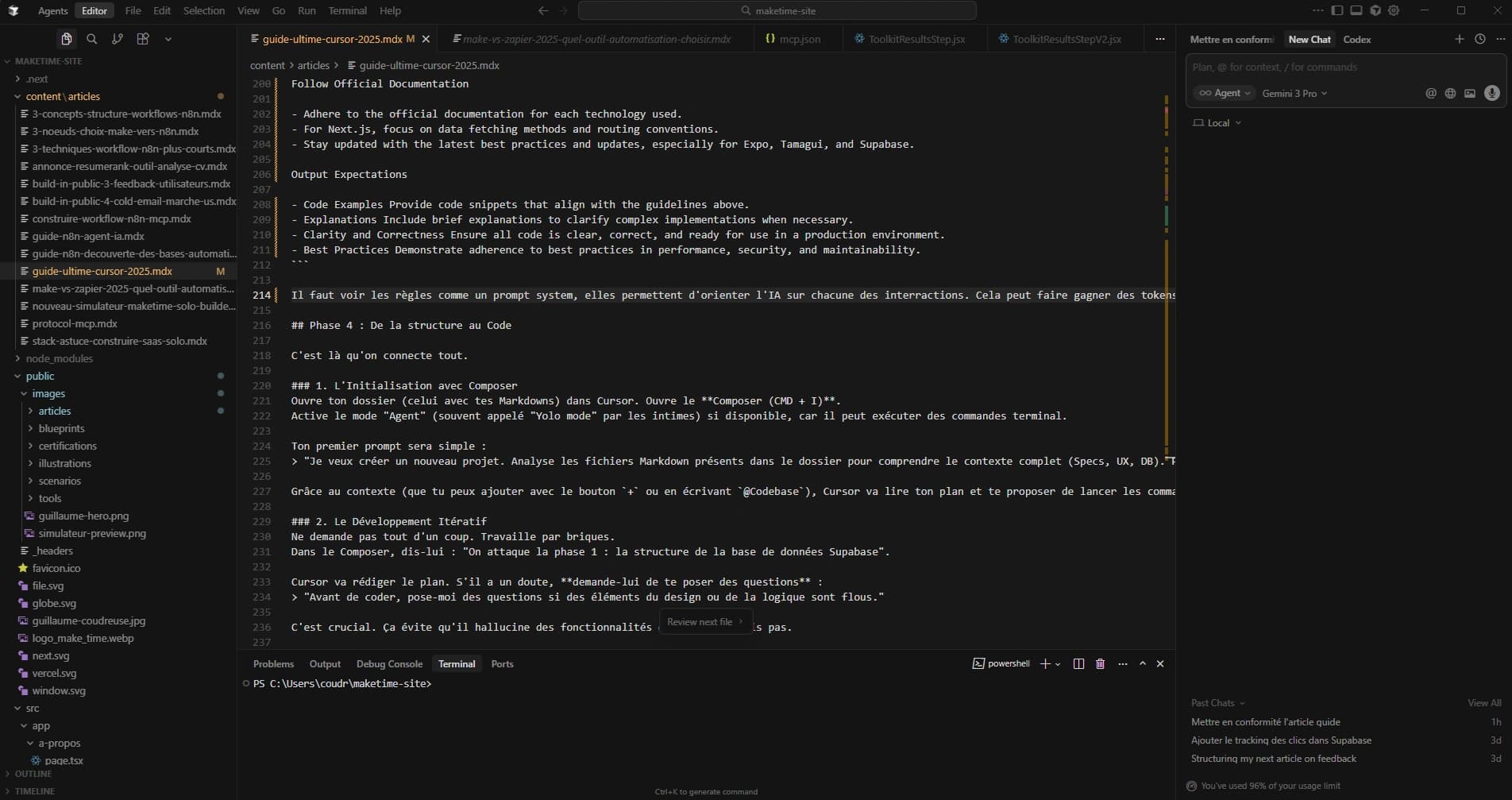
Tout se joue en trois temps : tes fichiers à gauche, le chantier au centre, et ton assistant à droite.
Pour t'y retrouver, c'est très simple, tout se joue sur trois zones :
- À gauche : L'Explorateur C'est là que vivent tous les fichiers de ton projet : ton code, tes images, et surtout tes précieux fichiers Markdown de contexte. C'est ton stock de matières premières.
- Au centre : L’Éditeur C'est ici que le code s'affiche. La grosse différence avec un éditeur classique ? Tu vas souvent voir le code s'écrire ou se modifier tout seul sous tes yeux pendant que l'IA bosse.
- À droite : Le Chat IA
C'est la star du show. C'est ici que tu discutes avec ton binôme, que tu lui donnes tes instructions (prompts) et que tu lui envoies du contexte (en citant tes fichiers avec
@ou en glissant des images).
Et juste au-dessus ? C'est là que tu choisis le cerveau (le modèle d'IA) qui va travailler pour toi à l'instant T.
3.1. Le Chat
C’est la fenêtre de droite, ton point de contact quotidien. Vois-le comme une conversation Slack avec un développeur senior qui connaît ton projet par cœur.
Tu l'utilises pour :
- Réfléchir : "Quelle est la meilleure stratégie pour gérer les abonnements ?"
- Comprendre : "Explique-moi ce que fait ce fichier, je suis perdu."
- Débugger : Tu copies l'erreur rouge du terminal, tu la colles, et tu dis "Répare ça".
- Co-piloter : C'est le mode discussion.
3.2. Composer / Agent
Là, on change de dimension. Le mode Agent, c'est la grosse artillerie. Il ne se contente pas de te parler, il agit. Il est capable de lire tout ton projet, de créer des fichiers et de modifier le code à plusieurs endroits en même temps.
C'est ton outil pour les grosses manœuvres :
- Lancer un projet de zéro.
- "Ajoute une fonctionnalité de filtrage sur toutes les pages."
- "Refactorise tout le système d'authentification."
3.3. Edit
Tu es dans ton code, tu surlignes un paragraphe, et tu ouvres une petite fenêtre de commande (via "Cmd + K" ou Ctrl + K).
C'est le mode chirurgical pour :
- "Simplifie cette fonction qui est illisible."
- "Ajoute une gestion d'erreur ici."
- "Passe ce composant en mode sombre."
C'est ultra efficace pour polir un détail sans risquer de casser le reste de l'application. Rapide, propre, localisé.
3.4. Plans
Pour les missions complexes qui demandent plusieurs étapes, Cursor peut enfiler sa casquette de chef de projet.
Tu lui donnes tes spécifications (tes fameux fichiers Markdown) et tu lui demandes : "Fais-moi un plan détaillé pour implémenter la V1".
Il va générer une liste de tâches précise. Tu as une vue d'ensemble, tu valides la logique, et tu peux lui demander d'exécuter les tâches une par une. C'est le meilleur moyen de garder le contrôle sur un gros développement sans se laisser submerger.
4. Phase 1 : La Préparation
On ne le dira jamais assez : ne fonce pas tête baissée.
L’erreur classique quand on découvre la puissance de Cursor, c'est de l'ouvrir et de taper naïvement : “Crée-moi un clone d’Airbnb”.
Le résultat ? Un plat de spaghettis. Tu vas obtenir un projet bancal, une base de code impossible à maintenir et des bugs à chaque clic. Pourquoi ? Parce que Cursor est un exécutant de génie, pas un devin. Si tes ordres sont flous, le résultat sera chaotique. Il a besoin de contexte, de limites et d'un plan béton.
4.1. Le Crash-Test de ton idée
🔍 Le Piège à éviter
Si tu demandes à l'IA de tout inventer (le design, la logique, la base de données) en même temps qu'elle code, elle va s'emmêler les pinceaux. Ton rôle est de définir le "Quoi", le sien est de gérer le "Comment".
Avant même de lancer Cursor, je te recommande de mettre ton idée à rude épreuve. Lance Gemini 3 ou GPT-5.1 et demande lui de challenger ton idée. Tu veux un contradicteur, pas un fan.
Voici le prompt magique pour te faire challenger :
J'ai une idée d'application pour [décris ton idée en quelques phrases].
Ne sois pas gentil. Comporte-toi comme un CTO expérimenté et exigeant.
Challenge mon concept, trouve les failles techniques, les incohérences fonctionnelles, et propose-moi un MVP (Produit Minimum Viable) ultra-simplifié.
Mon but : sortir un produit robuste le plus vite possible pour valider le marché, pas construire une usine à gaz.
Discute avec elle. Négocie les fonctionnalités. Coupe dans le gras. Tu dois sortir de cette conversation avec une liste de courses stricte et minimale.
4.2. Le "Blueprint" : La Bible de ton projet
📋 Le Cœur de la Méthode : Les Fichiers Markdown
Une fois ton plan d'attaque validé, tu vas le cristalliser. On ne garde rien dans la tête, tout doit être écrit. C'est ce qui permettra à Cursor de ne jamais "halluciner" par la suite.
Demande à ton IA de conversation de te générer trois fichiers textes (format ".md") que tu placeras dans un dossier sur ton ordi :
- "specifications_techniques.md" : Quelle stack on utilise ? (Next.js, Supabase, Tailwind...). Quelle est l'architecture globale ?
- "plan_mvp.md" : La feuille de route. Qu'est-ce qu'on code en étape 1, 2 et 3 ? Qu'est-ce qu'on garde pour plus tard ?
- "base_de_donnees.md" : Le schéma de tes données. Quelles tables ? Quels champs ? Quelles relations ?
Ce dossier, c'est ta fondation. Tant que ces fichiers ne sont pas clairs, on ne touche pas à une ligne de code.
5. Phase 2 : Configurer la bête - Modèles et Règles
C'est ici qu'on fait la différence entre un utilisateur lambda et un pro. Cursor est puissant, mais mal configuré, il peut vite te coûter cher ou tourner en rond.
5.1. Choisis ton cerveau (Le Modèle)
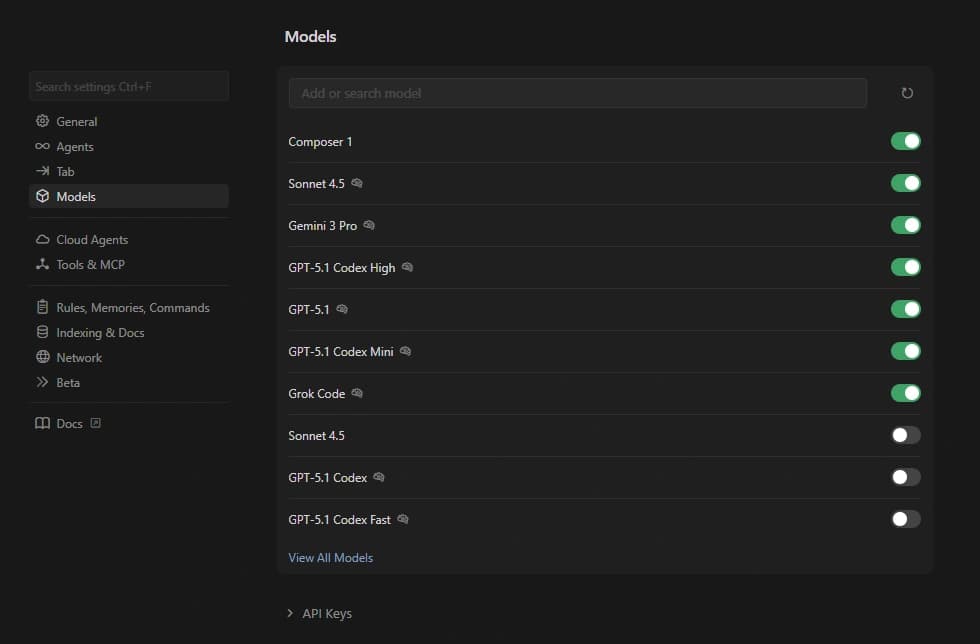
Rends-toi dans "Settings > Models".
Mon premier conseil : désactive le mode "Auto" dans le chat. Pourquoi ? Parce que tu veux garder le contrôle du modèle qui travaille pour toi. L'IA a tendance à utiliser des modèles trop puissants (et chers) pour des tâches simples, ou l'inverse.
Le schéma gagnant en 2025 est simple :
- Pour la stratégie : Utilise Gemini 3 ou GPT-5.1. Ce sont les architectes. Ils sont là pour réfléchir, structurer ton plan et comprendre la complexité.
- Pour l'exécution : Tu peux rester sur Gemini 3 ou basculer sur Claude Sonnet 4.5. Mention honorable aussi au modèle Composer 1, c'est le modèle interne de Cursor, son rapport qualité/prix est très bon.
L’idée est simple : un Architecte pour penser, un Ouvrier pour construire.
5.2. ".cursorrules" : Le système d'exploitation de ton projet
⚙️ L'Arme Secrète : .cursorrules
À la racine de ton projet, tu vas créer un petit fichier nommé .cursorrules. Vois-le comme le "règlement intérieur" de ton projet. Il dit à l'IA comment se comporter, quel style adopter et quelles erreurs éviter, avant même que tu ne tapes le moindre prompt.
La version "Starter" (Idéale pour débuter)
Pas besoin de faire compliqué. Copie-colle ça pour commencer :
You are an expert full-stack developer.

General rules
- Always read the existing files before proposing changes.
- Prefer simple, explicit solutions over complex abstractions.
- When you modify code, briefly explain WHAT you are doing and WHY.

Tech stack
- Use TypeScript when possible.
- Respect the existing folder structure.
- Do not introduce new libraries without asking first.

Code style
- Use clear and descriptive variable names (isLoading, hasError).
- Handle errors explicitly.

Output
- If something is ambiguous, ASK questions before writing code.
Rien qu'avec ces quelques lignes, tu évites 80% des hallucinations et du code "spaghetti". Si tu veux quelque chose de plus poussé en fonction de ton projet, je te recommande d'aller sur le site de cursor.directory. Je dois avouer l'avoir découvert pendant mes recherches pour cet article.
6. Phase 3 : Le grand saut - De la structure au code
C'est là que la magie opère. On va connecter tes fichiers textes à la puissance de calcul de Cursor.
6.1. Initialiser le projet
Ouvre Cursor, place-toi dans ton dossier (celui qui contient tes précieux fichiers Markdown) et ouvre le chat à droite. Sélectionne le mode Plan et le modèle d'IA que tu préfères (Gemini 3 ou GPT-5.1 sont très bien pour initier le projet).
C'est le moment de faire les présentations. Copie-colle ce prompt :
“Je veux lancer ce projet. Analyse les fichiers "specifications_techniques.md", "plan_mvp.md" et "base_de_donnees.md" pour t'imprégner du contexte complet.
Une fois lu, propose-moi un plan de bataille concret pour :
- Initialiser le projet technique.
- Monter la base de données.
- Livrer la V1 fonctionnelle.
Important : Ne commence rien tout de suite. Finis ton analyse par une liste de questions si tu as le moindre doute sur mes intentions.”
L'astuce qui change tout : Pour donner les fichiers à manger à l'IA, utilise la touche "@" dans le chat (ex: "@plan_mvp.md") ou glisse-les simplement depuis la colonne de gauche.
Cursor va digérer tout ça et te proposer une feuille de route. C'est toi le chef. Tu lis, tu valides. Si ça te va, tu donnes le feu vert : En mode Plan, tu n'as plus qu'à cliquer sur "Build" et Cursor va coder pendant de longues minutes.
6.2. La méthode des "Petits Pas"
🔄 Ton nouveau rythme de croisière
Ne demande jamais à l'IA de "tout faire d'un coup". C'est le meilleur moyen de la faire halluciner. Travaille par briques :
- Valide la feature à coder.
- Fais un prompt précis pour cette tâche unique.
- Regarde le code qu'il écrit (même en diagonale).
- Teste immédiatement en local (sur ton navigateur).
- Si c'est bon, passe à la suite.
Sois directif. Tu parles à un robot, pas à un poète.
- "Ce composant est trop complexe, simplifie-le."
- "Tu as oublié la gestion d'erreurs, recommence."
- "Respecte les conventions du
.cursorrules, tu t'égares."
6.3. Le bouton magique anti-panique
Ton application vient de planter ? Le terminal affiche une erreur rouge effrayante ? Respire. C'est normal, ça fait partie du job.
Avec Cursor, le debugging change de visage.
🐛 La technique du "Fix This"
Ne perds pas 2 heures à chercher sur Google. Fais ça :
- Copie l'erreur incompréhensible de ton terminal.
- Colle-la dans le chat de Cursor.
- Écris juste deux mots : "Fix this."
Dans 99% des cas, Cursor va :
- Analyser l'erreur.
- Ouvrir le fichier coupable tout seul.
- Te proposer la correction.
Si sa correction casse autre chose (ça arrive), dis-lui simplement : "Ta correction a cassé le login, trouve une autre approche."
7. Phase 4 : Tes Super-Pouvoirs - Contexte & MCP
Cursor est puissant, mais il est "aveugle" si tu ne lui donnes pas les bonnes lunettes. Plus tu lui donnes de contexte, plus il est intelligent.
7.1. La touche magique : "@"
Dans le chat, la touche "@" est ton meilleur ami. Elle te permet d'injecter des connaissances précises dans le cerveau de l'IA à l'instant T.
- "@Docs" : Tu utilises une librairie récente ou peu connue ? L'IA risque d'inventer des fonctions qui n'existent pas. Tape "@Docs", colle l'URL de la documentation officielle. Cursor va la lire, l'indexer, et coder en respectant les règles à la lettre. C'est ce que j'ai fait pour migrer les analyses de CV de ResumeRank de GPT-4o à GPT-5. L'API fonctionne différemment donc j'ai référencé la doc API d'OpenAI dans Cursor, sans ça il n'arrivait pas à le faire seul.
- Les Images : Fais une capture d'écran d'un design qui te plaît sur Dribbble ou Pinterest. Glisse-la dans le chat. Dis : "Fais-moi un composant qui ressemble à ça". C'est bluffant d'efficacité pour le CSS.
- "@Files" : Pour forcer l'IA à se concentrer sur un fichier précis (ex: "@specifications_techniques.md") avant de répondre.
7.2. MCP : Connecter Cursor au monde réel
C'est la grande révolution de 2025. Le Model Context Protocol (MCP). Pour faire simple : avant, l'IA ne pouvait que générer du texte. Avec MCP, on lui donne des bras pour agir sur des outils externes.
Fini de jongler entre 15 onglets. Cursor devient ton centre de commande unique.
Mes outils MCP indispensables :
-
Supabase (Base de données) : Oublie l'interface web de Supabase. Oublie le SQL manuel. Avec le MCP connecté, tu dis juste : "Crée une table 'utilisateurs' avec emails et mots de passe, et lie-la à mes composants d'auth." L'IA va exécuter les commandes directement dans ta base de données. C'est immédiat.
-
Exa (Google sous stéroïdes) : Les modèles d'IA ont des connaissances qui datent de leur entraînement. Exa permet à Cursor d'aller chercher sur le web des solutions à des bugs postés hier sur StackOverflow ou de trouver la documentation d'une mise à jour sortie ce matin.
Le scénario de rêve :
"Utilise le MCP Supabase pour vérifier mes tables actuelles, puis utilise Exa pour trouver comment implémenter la dernière API de Stripe, et génère-moi le code de paiement."
Tu passes de "Je dois lire 3 documentations et apprendre le SQL" à "Je demande, Cursor exécute".
8. Phase 5 : Ship it - De ton ordi au monde entier
C'est bien beau d'avoir une app qui tourne parfaitement sur ta machine, mais tant que personne ne peut cliquer dessus, ça reste un projet de labo. Il est temps de le mettre entre les mains de vrais utilisateurs.
Pour ça, on utilise le standard de l'industrie : le duo GitHub + Vercel.
1. GitHub : La sauvegarde dans le cloud
Si tu as peur des lignes de commande type "git commit -m "fix", détends-toi. Cursor gère tout ça graphiquement.
- Va dans l'onglet Source Control (l'icône de branche à gauche).
- Tu verras tous tes fichiers modifiés.
- L'astuce de fainéant (que j'adore) : Dans le champ de message, clique sur le petit bouton scintillant (IA). Cursor va regarder tes modifs et écrire lui-même un message de commit propre et pro : "Fix login bug and update styling on dashboard".
- Clique sur "Commit" puis "Push". Ton code est sécurisé sur GitHub.
2. Vercel : La mise en ligne
C'est la plateforme qui héberge ton site. C'est gratuit pour démarrer et très simple.
- Va sur Vercel.com et connecte-toi avec ton compte GitHub.
- Clique sur "Add New Project".
- Tu vas voir ton projet apparaître dans la liste. Clique sur Import.
- Laisse les réglages par défaut (Vercel est très fort pour détecter que c'est du Next.js, etc.).
- Clique sur Deploy.
Attends 60 secondes... L'écran devient vert, les confettis tombent (virtuellement). Ton application a une URL gratuite en ".vercel.app" (ou ton propre nom de domaine si tu l'as connecté) accessible depuis n'importe où dans le monde.
La boucle magique
Le plus beau ? C'est connecté. Demain, tu modifies une couleur de bouton dans Cursor. Tu fais ton "Commit" et ton "Push" via l'interface. Automatiquement, Vercel va détecter le changement, reconstruire ton site et le mettre à jour sans que tu aies à lever le petit doigt. C'est ça, la puissance du déploiement continu.
9. Combien ça coûte réellement ?
On va être clair : comparé au coût d'un développeur freelance (700€/jour minimum) ou au temps que tu passerais à apprendre le C++, Cursor est ridiculement rentable.
Le modèle est simple : un abonnement fixe, et potentiellement du hors-forfait si tu utilises beaucoup l'IA.
Les 3 options sur la table
- Hobby (Gratuit) C'est parfait pour découvrir l'outil le week-end. Tu as accès à toutes les fonctionnalités (y compris le fameux "Agent" et l'autocomplétion) mais avec des limites de vitesse. C'est suffisant pour suivre ce guide et sortir ton premier petit MVP.
- Pro (20$/mois) C'est celui que j'utilise. Tu as accès aux modèles les plus intelligents (Claude 4.5 Sonnet, GPT-5.1, Gemini 3) en mode rapide et quasi-illimité. Mon avis : Si tu codes plus de 2 heures par semaine, c'est rentabilisé instantanément.
- Ultra (~200$/mois) C'est pour les "power users" qui font tourner l'IA 24h/24. Ça débloque des volumes de requêtes énormes et un mode "on-demand" si tu dépasses les plafonds.
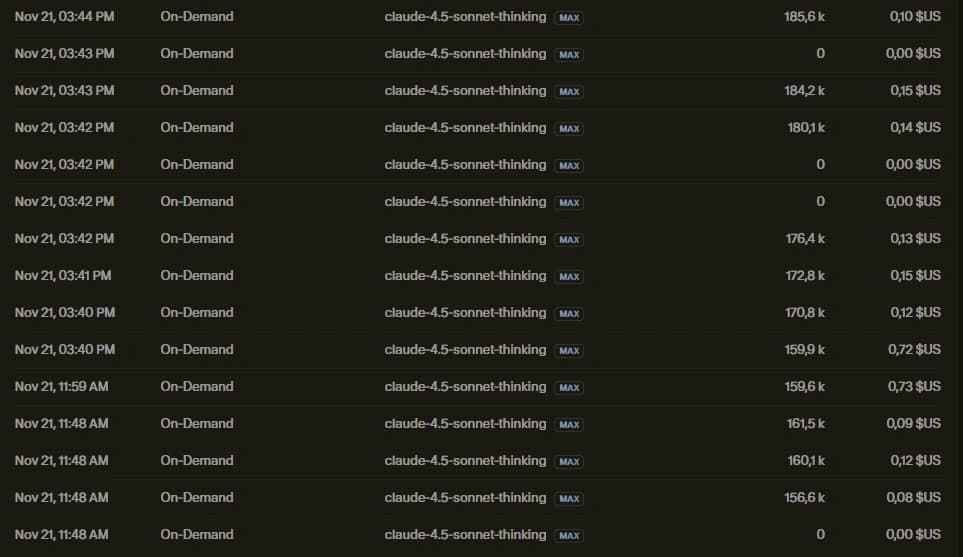
Exemple d'écran de facturation à la demande de Cursor en fonction des requêtes, modèles et fenêtres de contexte.
💡 Comment ne pas faire exploser la facture ?
Attention, certains modèles (comme Claud Opus ou les versions "high-context") coûtent cher en ressources. Si tu es en facturation à l'usage :
- Choisis le bon outil : N'utilise pas le modèle le plus intelligent (et le plus lent) pour corriger une faute de frappe. Le modèle "Composer 1" est parfait pour l'exécution rapide et coûte beaucoup moins cher.
- Optimise ton contexte : Pas besoin de renvoyer l'intégralité de ta documentation à chaque message. L'IA a une fenêtre de contexte d'environ 200 à 300k token donc optimise-la.
- Sois précis : Un prompt flou génère du code inutile, donc des allers-retours, donc de la consommation. D'où l'importance de la phase de préparation !
Assez parlé de théorie. On passe à la pratique.
Voici un défi pour toi : ce soir, tu vas coder ta première application complète. Pas un "Hello World" inutile, mais un vrai outil fonctionnel.
Ta Mission : Construire une "Feedback Box". C'est une app simple avec deux facettes :
- Côté Public : Un formulaire pour que tes utilisateurs laissent un avis (Nom, Email, Message).
- Côté Admin : Un tableau de bord (protégé par mot de passe) pour lire ces messages.
Voici la recette à suivre pas à pas :
Étape 1 : Le Plan
Ne commence pas par coder. Ouvre ton IA préférée (Claude ou ChatGPT) et dis-lui :
"Génère-moi les fichiers "plan_mvp.md" et "base_de_donnees.md" pour une app Next.js de Feedback avec Supabase. Je veux une table 'feedbacks' et une page admin protégée."
Colle le résultat dans deux fichiers textes dans un nouveau dossier.
Étape 2 : Le Chef d'Orchestre
Ouvre ce dossier avec Cursor. Ouvre le chat et lance ce prompt :
"En te basant sur les fichiers Markdown du dossier, crée une app Next.js connectée à Supabase. Je veux :
- Une page d'accueil avec le formulaire.
- Une route API pour enregistrer les données via le MCP Supabase.
- Une page /admin qui liste les messages reçus."
Étape 3 : La Magie
Laisse Cursor travailler.
- Il va te proposer un plan : Accepte.
- Il va créer la table dans Supabase via le MCP : Valide.
- Il va générer les pages et le style : Regarde-le faire.
Étape 4 : Le Test et le Déploiement
Lance "npm run dev". Teste ton formulaire. Ça marche ? Fonce dans l'onglet Source Control, clique sur "Commit", puis "Push". Vercel va récupérer ton code au vol et le mettre en ligne.
Félicitations. Tu viens de créer un outil Full-Stack (Frontend + Backend + Base de données) en partant d'un simple fichier texte. Avant, ça prenait 3 jours à un développeur junior. Toi, tu l'as fait pendant ta pause café.
11. Les 5 pièges qui t'attendent (et comment les esquiver)
⚠️ Le Guide de Survie
❌ Le syndrome "Clone-moi Airbnb"
Demander une app entière en un prompt.
La clé : Pas de bras, pas de chocolat. Pas de Blueprint Markdown, pas de code.
❌ L'Assistant Amnésique
Oublier le fichier .cursorrules.
La clé : Prends 2 minutes pour copier-coller mes règles. La qualité de ton code va doubler instantanément.
❌ Le Romancier
Écrire des prompts de 3 pages sans structure.
La clé : Divise pour mieux régner. Une tâche = Un prompt précis.
❌ L'Architecte Négligent
Laisser Cursor improviser la structure de la base de données.
La clé : Valide toujours le schéma de tes tables avant d'écrire la moindre ligne de code.
❌ La Confiance Aveugle
Accepter toutes les modifications sans regarder.
La clé : Prends 10 secondes pour scanner ce qu'il a changé (le "diff"). Tu restes le capitaine.
Le mot de la fin : Deviens Pilote, pas Passager
Il faut être clair : Cursor ne va pas trouver l'idée du siècle à ta place. Il ne va pas aller parler à tes clients pour comprendre leurs douleurs.
Par contre, il fait sauter le verrou qui t'empêchait d'avancer : la barrière technique.
Avant, tu devais savoir comment coder une boucle ou centrer une div. Aujourd'hui, tu dois seulement savoir quoi construire et pourquoi.
Ta compétence principale n'est plus la syntaxe du code, c'est la clarté de ta pensée. Si tu sais expliquer ton idée clairement, tu sais désormais la coder.
Tu as une idée en tête ? C'est le moment.
🎯 Ton Toolkit Solo Builder Personnalisé
Tu as une idée précise mais tu ne sais pas par où commencer ? J'ai créé un simulateur gratuit qui analyse ton projet et te génère :
📋 Roadmap
Les étapes concrètes pour ton MVP.
🛠️ Stack Outils
Les meilleurs outils pour ton projet.
💰 Budget
Une estimation réelle des coûts.
🚀 Générer Mon Toolkit Personnalisé
Gratuit • Résultat immédiat • Basé sur 50+ projets réels